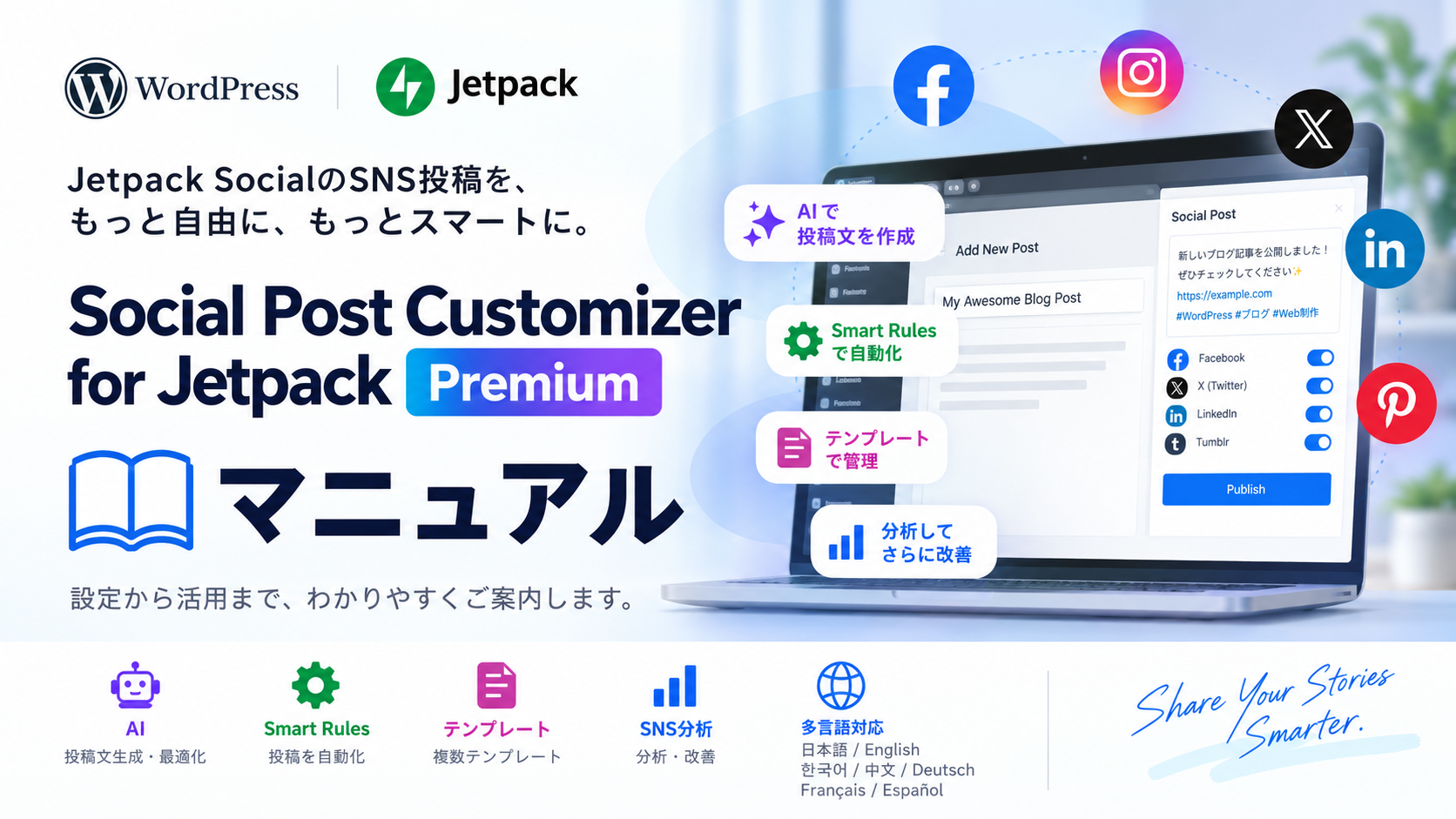
Social Post Customizer for Jetpack Premium
Social Post Customizer for Jetpack Premiumの基本的な使い方・設定方法をご案内します。
このマニュアルでは、まずFree版をインストールして基本的な投稿カスタマイズ機能を確認し、その後、Premium版の購入・インストール・ライセンス認証から、AI最適化、Jetpack Social自動最適化、Smart Rules、テンプレート、SNS分析まで、順番に説明します。
初めてSocial Post Customizer for Jetpackを利用する方は、まずFree版から基本機能をお試しいただくことをおすすめします。
Free版で基本的な使い方を確認したあと、さらに高度なSNS投稿の作成・最適化・自動化・分析機能を利用したい場合は、Premium版をご利用ください。
📖 目次
🚀 1. はじめに
Free版からPremium版までの流れ
Social Post Customizer for Jetpackを初めて利用する場合は、まずFree版から始めることをおすすめします。
Free版では、Jetpack SocialによるSNS投稿文の基本的なカスタマイズ機能を利用できます。
まずFree版で基本機能を確認し、さらにAI・SNS別最適化・Smart Rules・複数テンプレート・高度な分析などを利用したい場合にPremium版へ進むことができます。
STEP 1|Free版をインストール
↓
STEP 2|Free版を有効化
↓
STEP 3|基本設定を行う
↓
STEP 4|SNS投稿プレビューを確認
↓
STEP 5|Free版の基本機能を試す
↓
STEP 6|Premium版を購入
↓
STEP 7|Premium版をダウンロード
↓
STEP 8|Premium版をWordPressへインストール
↓
STEP 9|ライセンスキーを確認
↓
STEP 10|ライセンスを認証
↓
STEP 11|Premium機能を利用開始
Free版をインストールする
Social Post Customizer for Jetpackには、無料で利用できるFree版があります。
まずはFree版をインストールして、基本的な投稿文のカスタマイズ機能をお試しください。
Free版では、投稿前文、記事タイトル、記事URL、固定ハッシュタグ、カテゴリー・タグなどを利用した基本的なSNS投稿文のカスタマイズができます。
また、SNS投稿プレビューを利用して、投稿前に作成された投稿文を確認できます。
WordPress.orgからFree版をインストール
Free版はWordPress.orgの公式プラグインディレクトリから無料でダウンロードできます。
WordPress管理画面から、
プラグイン → 新規プラグインを追加
を開き、「Social Post Customizer for Jetpack」を検索してインストールすることもできます。
Free版を有効化する
Free版のインストールが完了したら、「有効化」をクリックしてください。
有効化すると、WordPress管理画面からSocial Post Customizer for Jetpackの設定を利用できるようになります。
Free版の基本設定を行う
まずは、投稿前文、記事タイトル、記事URL、固定ハッシュタグなど、必要な項目を設定してください。
最初からすべての項目を設定する必要はありません。
普段のSNS投稿で使用したい内容から少しずつ設定することをおすすめします。
Free版でSNS投稿プレビューを確認する
設定が完了したら、SNS投稿プレビューを確認してください。
実際にSNSへ投稿される文章を確認しながら、投稿前文、記事タイトル、URL、ハッシュタグなどが意図した内容になっているかチェックします。
Free版の基本機能を実際に使うことで、Social Post Customizer for Jetpackが自分のサイトにどのように役立つのかを確認できます。
Premium版を利用する
Free版の基本機能を試したあと、さらにSNS投稿の作成・管理・改善を効率化したい場合はPremium版をご利用ください。
Premium版では、Free版の基本的な投稿カスタマイズ機能に加えて、AI、SNS別最適化、Jetpack Social 自動最適化、Smart Rules、Smart Rule Simulator、複数テンプレート、Premium投稿プレビュー、Post Intelligence、SNS分析・レポート、投稿履歴・ログ、エクスポートなどの機能を利用できます。
Premium版の主な機能については、このマニュアルの各項目で詳しく説明します。
Premium版を購入する
Premium版はKusuWorksの販売ページから購入できます。
購入手続きが完了すると、Premium版のダウンロードが可能になります。
また、購入時のメールアドレスへライセンスキーの案内メールが送信されます。
Premium版をダウンロードする
購入完了後の注文画面からPremium版をダウンロードできます。
ダウンロードしたZIPファイルは、解凍せずそのままWordPressへアップロードしてください。
ライセンスキーを確認する
Premium版を購入すると、ライセンスキーが自動発行されます。
ライセンスキーは購入時のメールアドレスへ送信される、
「【KusuWorks】Premiumライセンスキーのご案内」
というメールから確認できます。
メールには、以下の情報が記載されています。
- ライセンスキー
- 有効期限
- 利用可能サイト数
- 注文番号
ライセンスキーはPremium版の認証および更新情報の取得に使用します。大切に保管してください。
Premium版をインストールする
WordPress管理画面から、
プラグイン → 新規プラグインを追加
を開きます。
「プラグインのアップロード」を選択し、購入したPremium版のZIPファイルをアップロードしてください。
インストールが完了したら「プラグインを有効化」をクリックします。
ライセンスキーを認証する
Premium版を有効化したら、Premiumのライセンス設定画面を開きます。
ライセンスキー入力欄に、購入時のメールで届いたライセンスキーを入力してください。
その後、「ライセンスを認証」をクリックします。
認証が正常に完了すると、ライセンスが有効な状態として表示されます。
⚙️ 2. 基本設定
Premium版の基本設定
ライセンス認証が完了したら、Premium版の基本設定を行います。
最初からすべての機能を設定する必要はありません。
まずは、基本設定 → 投稿プレビュー → AIの順番で確認することをおすすめします。
SNS投稿文をカスタマイズする
Social Post Customizer for Jetpack Premiumでは、Jetpack SocialによるSNS投稿文をカスタマイズできます。
投稿内容には、投稿前文、記事タイトル、URL、ハッシュタグなどを組み合わせることができます。
Premium投稿プレビュー
Premium版では、投稿文のサンプル値を編集しながら、右側のプレビューで完成したSNS投稿文をリアルタイムに確認できます。
タイトル・本文・URL・ハッシュタグなどを変更すると、右側のプレビューへリアルタイムに反映されます。実際のSNSへ投稿・送信する画面ではないため、投稿前の確認やテンプレート調整に安心して利用できます。
ポイント:まずサンプル値を1つ変更し、右側のプレビューがどのように変わるかを確認すると、Premium版の投稿文カスタマイズの仕組みを理解しやすくなります。
Post Intelligence・投稿分析
Premiumでは、投稿内容を分析し、投稿の状態や改善ポイントを確認できます。
文字数・ハッシュタグ数などの基本的な情報に加えて、投稿内容を分析しながら改善につなげるために利用できます。
ポイント:まず投稿内容を分析し、必要な改善点を確認してからAI SNS投稿最適化やAI Re-Optimizeを利用すると、投稿改善の流れを作りやすくなります。
🤖 3. AI機能
AI設定
Premiumでは、AIを利用したSNS投稿の作成・最適化・改善に対応しています。
AIを初めて利用する場合は、まず自動設定から始めることをおすすめします。
AI投稿文生成
ブログ記事の内容をもとにSNS向けの投稿文を作成できます。
記事を書いたあとにSNS用の文章を一から考える作業をAIにサポートしてもらえます。
AI SNS投稿最適化
作成した投稿文をAIで分析し、SNS向けに改善できます。
文章・ハッシュタグ・CTA・文字数などを考慮しながら、投稿内容の改善をサポートします。必要に応じてSNS別最適化やAI Re-Optimizeと組み合わせて利用できます。
SNS別AI最適化
Facebook・Instagram・Threadsなど、SNSごとの特徴を考慮した投稿内容の最適化をサポートします。
Jetpack Social 自動最適化を有効にすると、Jetpack SocialがSNS投稿処理を行う直前に、このSNS別の最適化を自動的に利用できます。
AI投稿スコア
AIによる投稿分析の結果をスコアで確認できます。
投稿の状態や改善ポイントを把握するために利用できます。
AI Re-Optimize
一度AIで最適化した投稿を、さらに再最適化できます。
生成 → 最適化 → 確認 → 再最適化という流れで投稿を改善できます。
弱点をAIで改善
投稿分析で見つかった改善ポイントに絞って、AIによる改善を実行できます。
必要な部分を重点的に調整したい場合に利用できます。
Before / After比較
AIによる最適化前と最適化後の投稿文を比較できます。
文字数やハッシュタグ数なども確認しながら、AIによる改善結果を確認できます。
AI Optimization Profiles
AIによる投稿最適化の方向性を管理し、サイトの運用目的や投稿スタイルに合わせたAI活用をサポートします。
Jetpack Social 自動最適化
Premium版では、Jetpack SocialがSNS投稿処理を行うタイミングに合わせて、投稿文を自動最適化する機能を利用できます。
AI設定画面で「Jetpack Social 自動最適化」を有効にすると、Jetpack Socialが各接続アカウントを処理する直前に、SNSごとの投稿文を自動生成・最適化します。
通常の手動確認フローを利用したい場合は、この設定を無効にしてください。
初期状態では自動最適化は無効です。自動化する前に投稿内容を確認したい場合は無効のまま利用し、Jetpack SocialによるSNS投稿まで自動化したい場合に有効にしてください。
自動最適化の対象について
WordPressの記事がメール投稿や自動記事作成プラグインなどによって公開された場合でも、Jetpack Socialがその記事のSNS投稿処理を行う場合は、自動最適化の対象になります。
この機能は記事を公開する仕組みそのものを自動化するものではありません。記事公開後にJetpack SocialがSNS投稿処理を行うことが前提です。
おすすめの使い分け
- 投稿内容を確認してから公開したい場合:Jetpack Social 自動最適化を無効にする
- SNS投稿までできるだけ自動化したい場合:Jetpack Social 自動最適化を有効にする
- 自動最適化の結果を確認したい場合:Premium投稿プレビューやAI関連機能を利用する
多言語AI出力
AIによる投稿生成・最適化では、以下の言語に対応しています。
- 日本語
- English
- 한국어
- 中文
- Deutsch
- Français
- Español
🧠 4. Smart Rules
Smart Rulesとは?
Smart Rulesは、記事の条件に応じて投稿ルールやテンプレートを自動的に選択する機能です。
カテゴリーや記事の条件に応じて、使用するテンプレート、投稿内容、ハッシュタグ、SNS投稿ルールなどを切り替えることができます。
Smart Rulesを利用する
記事数が増えて毎回手動で設定する作業が大変になった場合に、Smart Rulesを活用できます。
Smart Rule Simulator
設定したSmart Rulesが実際の記事にどのように適用されるのかを確認できます。
実際のSNSへ投稿せずにルールの適用結果を確認できるため、投稿前のルール確認や設定調整に利用してください。
ルール競合分析
複数のSmart Rulesを設定した場合、それぞれのルールがどのように適用されるのかを確認できます。
ルールが増えた場合でも、条件や適用結果を整理しながら管理できます。
📝 5. テンプレート
複数テンプレートを利用する
Premiumでは複数の投稿テンプレートを管理できます。
- 通常記事
- お知らせ
- 特定カテゴリー
- キャンペーン
- SNS専用投稿
など、用途に応じてテンプレートを使い分けることができます。
テンプレートをSmart Rulesと組み合わせる
テンプレートとSmart Rulesを組み合わせることで、記事の条件に応じたテンプレートの自動選択ができます。
📊 6. SNS分析・管理
SNS投稿を分析する
SNS投稿の文字数やハッシュタグ数などを確認できます。
投稿前に内容を確認し、必要に応じて修正してください。
投稿履歴・ログ
SNS投稿に関する履歴やログを確認できます。
過去の投稿内容や投稿に関する記録を確認しながらSNS運用に活用できます。
エクスポート
必要な投稿情報をエクスポートして管理できます。
🔄 7. ライセンス・更新
Premium版を更新する
Premium版は、ライセンスが有効な状態で更新情報を取得できます。
WordPress管理画面のダッシュボード → 更新からPremium版の更新情報を確認できます。
新しいバージョンが公開されると、WordPress標準のプラグイン更新機能から更新できます。
自動更新について
ライセンスが有効なPremium版では、WordPress標準の自動更新機能を利用できます。
ライセンスの有効期限
ライセンスには有効期限があります。
Premiumのライセンス設定画面から、ライセンス状態・有効期限・アクティベーション数などを確認できます。
別のサイトへ移行する場合
別のサイトへ移行する場合は、現在のサイトでライセンス認証を解除してください。
その後、新しいサイトでPremium版をインストールし、同じライセンスキーを使用して認証してください。
ライセンスキーについて
ライセンスキーはPremium版の認証および更新情報の取得に必要です。
第三者に公開したり、ブログ記事やSNSなどに掲載したりしないでください。
❓ 8. トラブルシューティング
ライセンスキーが届きません
まず購入時に入力したメールアドレスを確認してください。
迷惑メールフォルダーに振り分けられている場合もあります。
それでも届かない場合は、注文番号などの購入情報を確認してKusuWorksへお問い合わせください。
ライセンスを認証できません
以下を確認してください。
- ライセンスキーの入力間違いがないか
- ライセンスの有効期限が切れていないか
- 利用可能サイト数を超えていないか
- WordPressからインターネットへ接続できるか
「ライセンスは無効」と表示されます
ライセンス設定画面で「今すぐライセンスを確認」を実行してください。
AIが利用できません
まずAI設定を確認してください。
AI初心者の方は、可能であれば自動設定から始めることをおすすめします。
AIの結果をさらに改善したい
AI投稿文生成 → AI SNS投稿最適化 → AI投稿スコア → AI Re-Optimize → 弱点をAIで改善
という流れで投稿内容を改善できます。
Jetpack Social 自動最適化が動作しません
まずAI設定で「Jetpack Social 自動最適化」が有効になっているか確認してください。
次に、Jetpack Socialが対象の記事についてSNS投稿処理を行っているか、SNSアカウントが接続されているかを確認してください。
この機能は記事を公開する機能そのものではありません。記事が公開されてもJetpack SocialがSNS投稿処理を行わない場合は、自動最適化も実行されません。
Smart Rulesが適用されません
ルールが有効になっているか、条件が記事と一致しているか、複数ルールが競合していないかを確認してください。
必要に応じてSmart Rule Simulatorを利用してください。
テンプレートが自動選択されません
Smart Rulesとテンプレートの条件を確認してください。
Premiumの更新が表示されません
ライセンスが有効になっていることを確認してください。
その後、WordPressの更新画面から更新情報を確認してください。
💡 9. 活用ガイド
おすすめの使い方
Premiumを初めて利用する場合は、最初からすべての機能を設定する必要はありません。まずPremium投稿プレビューで投稿の仕上がりを確認し、AI・Smart Rules・分析機能を必要な範囲から順番に試す方法がおすすめです。
基本的な投稿文を設定
↓
SNS投稿プレビューを確認
↓
AI投稿文生成を試す
↓
AI SNS投稿最適化
↓
AI投稿スコアで確認
↓
Before / Afterで比較
↓
Smart Rulesを設定
↓
テンプレートを作成
↓
Smart Rule Simulatorで確認
↓
SNS投稿を運用
AI初心者の方へ
AIを初めて使う場合、最初から難しい設定をする必要はありません。
まずはAI設定 → 自動設定から始めてください。
AIを利用して、投稿文を作成、投稿内容を確認、AIで最適化、スコアを確認、必要なら再最適化という流れを試してみてください。
Premiumを活用したSNS運用例
① WordPressで記事を公開
↓
② AIでSNS投稿文を作成
↓
③ SNS別に最適化
↓
④ Jetpack Social 自動最適化を利用(必要な場合)
↓
⑤ 投稿内容を分析
↓
⑥ AIで改善
↓
⑦ Smart Rules・テンプレートを適用
↓
⑧ SNSへ投稿
↓
⑨ 履歴・ログを確認
Free版とPremium版
| 機能 | Free版 | Premium版 |
|---|---|---|
| Jetpack Socialとの連携 | ✓ | ✓ |
| 投稿文カスタマイズ | ✓ | ✓ |
| 投稿前文のカスタマイズ | ✓ | ✓ |
| URL表示設定 | ✓ | ✓ |
| 固定ハッシュタグ | ✓ | ✓ |
| カテゴリー・タグ活用 | ✓ | ✓ |
| SNS投稿プレビュー | ✓ | ✓ |
| 基本的な投稿分析 | ✓ | ✓ |
| Premium投稿プレビュー | — | ✓ |
| Jetpack Social 自動最適化 | — | ✓ |
| AI投稿文生成 | — | ✓ |
| AI SNS投稿最適化 | — | ✓ |
| AI投稿スコア | — | ✓ |
| AI Re-Optimize | — | ✓ |
| 弱点をAIで改善 | — | ✓ |
| Before / After比較 | — | ✓ |
| AI Optimization Profiles | — | ✓ |
| 多言語AI出力 | — | ✓ |
| Smart Rules | — | ✓ |
| Smart Rule Simulator | — | ✓ |
| ルール競合分析 | — | ✓ |
| 複数テンプレート | — | ✓ |
| テンプレート自動選択 | — | ✓ |
| SNS別最適化 | — | ✓ |
| Post Intelligence・SNS分析・レポート | — | ✓ |
| 投稿履歴・ログ | — | ✓ |
| エクスポート | — | ✓ |
📞 10. サポート
よくある質問
Jetpack Social 自動最適化とは何ですか?
Jetpack SocialがSNS投稿処理を行う直前に、Premium版がSNSごとの投稿文を自動生成・最適化する機能です。
メール投稿や自動記事作成プラグインなどで記事が公開された場合も、Jetpack SocialがSNS投稿処理を行えば対象になります。
Premium版はAI専用ですか?
いいえ。
AI機能だけでなく、Smart Rules、複数テンプレート、投稿分析、投稿履歴、エクスポートなど、SNS投稿運用を効率化する機能を利用できます。
AIを使わなくてもPremium版を使えますか?
はい。
AIを使用せずに、Smart Rules・テンプレート・分析などのPremium機能を利用できます。
ライセンスキーはどこにありますか?
Premium版購入後、購入時のメールアドレスへ自動送信されるライセンス案内メールに記載されています。
ライセンスキーをなくした場合は?
まず購入時のメールアドレスからライセンス案内メールを検索してください。
メールを確認できない場合は、注文番号などの購入情報を確認してKusuWorksへお問い合わせください。
複数のサイトで利用できますか?
ライセンスに設定された利用可能サイト数の範囲内で利用できます。
ライセンスの有効期限は確認できますか?
はい。
Premiumのライセンス設定画面から確認できます。
サポートについて
Premium版の利用中に問題が発生した場合は、まずこのマニュアルの「トラブルシューティング」を確認してください。
解決しない場合は、以下の情報をできるだけ添えてお問い合わせください。
- WordPressのバージョン
- PHPのバージョン
- Social Post Customizer for Jetpack Premiumのバージョン
- Jetpack / Jetpack Socialの状態
- 発生している問題
- エラーメッセージ
- 問題が発生した画面のスクリーンショット
🚀 Social Post Customizer for Jetpack Premiumを活用しましょう
Social Post Customizer for Jetpack Premiumは、
作成 → 最適化 → 確認 → 改善 → 自動化 → 分析
まで、SNS投稿の運用をサポートします。
AIを使って投稿文を作成・改善することも、Smart Rulesやテンプレートを使って投稿を効率化することもできます。
まずはFree版で基本的な投稿カスタマイズをお試しいただき、必要に応じてPremiumの機能を少しずつ活用してください。
⭐ Social Post Customizer for Jetpack Premium
AI × 自動最適化 × Smart Rules × Templates × Analysis
Jetpack SocialのSNS投稿を、もっと自由に、もっとスマートに。
AIで最適化。
Jetpack Socialで自動化。
Smart Rulesでルール化。
テンプレートで管理。
分析して改善。
🔰 まずはFree版から
Social Post Customizer for Jetpackを初めて利用する方や、基本的な投稿文カスタマイズ機能を試してみたい方は、まずFree版からお試しください。
Free版では、投稿前文、記事タイトル、URL、ハッシュタグ、カテゴリー・タグ、SNS投稿プレビューなど、基本的な投稿カスタマイズ機能を利用できます。
さらにAI・Smart Rules・複数テンプレート・SNS分析などの機能を利用したい場合は、Premium版をご利用ください。