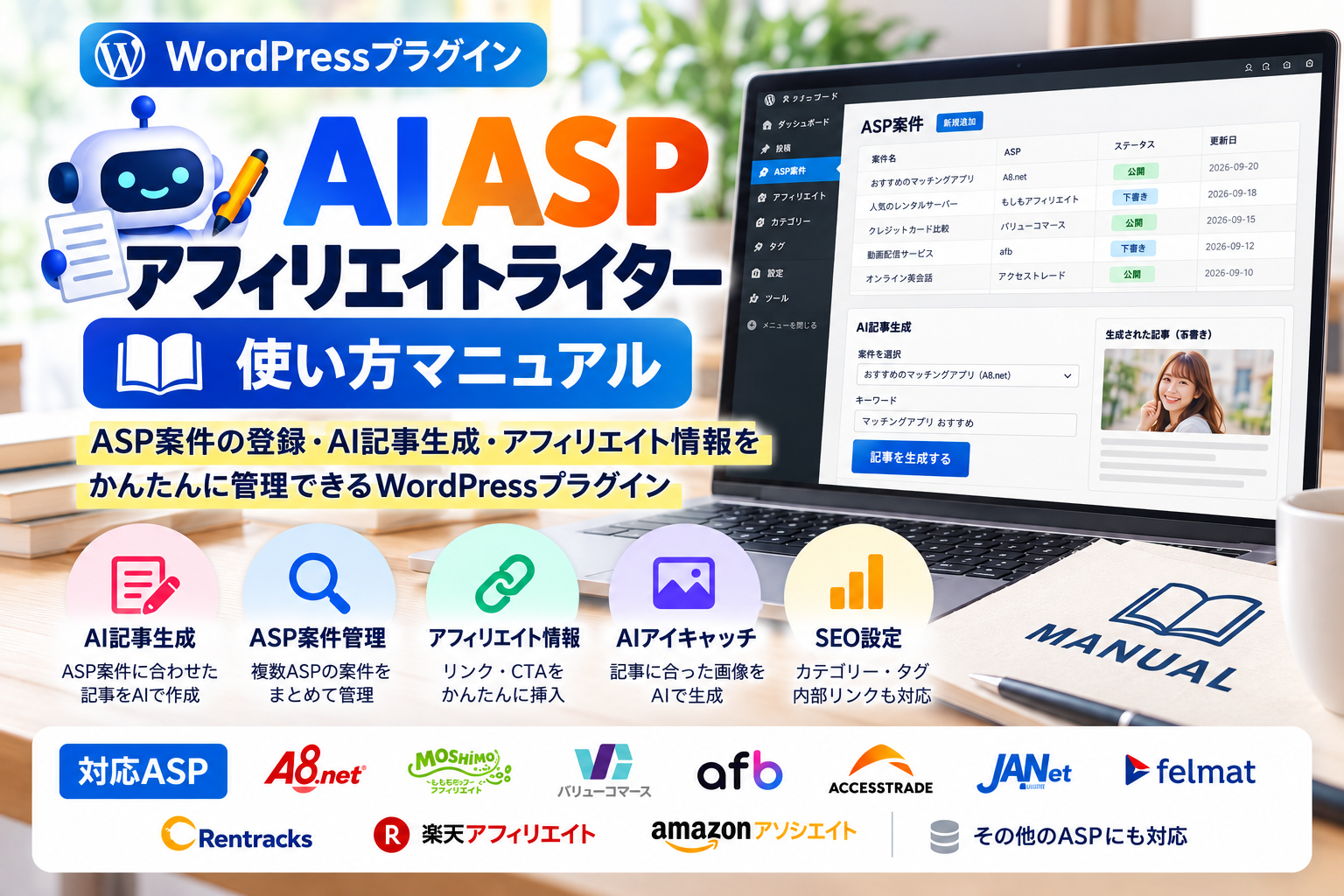
AI ASPアフィリエイトライター
AI ASPアフィリエイトライターの基本的な使い方・設定方法をご案内します。
このマニュアルでは、AI ASPアフィリエイトライターのインストール・ライセンス認証から、ASP案件登録、AI記事生成、WordPressへの保存、アフィリエイト情報・CTA、SEO設定、カテゴリー・タグ、AIアイキャッチ画像まで、順番に説明します。
初めて利用する方は、まずライセンス認証 → ASP案件登録 → AI記事生成の順番で進めることをおすすめします。
基本的な流れ: ASP案件を登録 → AIで記事を生成 → WordPressへ保存 → 内容を確認・編集 → SEO・カテゴリー・タグなどを設定 → AIアイキャッチを生成 → 公開
※AIが生成した記事は、公開前に内容を確認・編集してください。
📖 目次
🚀 1. はじめに
AI ASPアフィリエイトライターは、ASP案件の登録を起点に、複数AIを活用した記事作成、WordPressへの保存、アフィリエイト情報・CTA、SEO情報、カテゴリー・タグ設定、記事制作プリセット、AIアイキャッチ画像の作成まで、アフィリエイト記事制作を効率化するWordPressプラグインです。
ASP案件の情報を登録しておけば、案件に合わせた記事制作を進めやすくなります。記事本文の生成とAIアイキャッチ画像の生成は分けて実行できるため、必要な作業だけを個別に進めることもできます。
このマニュアルについて
本マニュアルでは、インストールからライセンス認証、AIサービスの設定、ASP案件の登録、記事生成、WordPressへの保存、アフィリエイト情報、SEO設定、プリセット、AIアイキャッチ画像、更新までの基本操作を説明します。
🔑 2. インストール・ライセンス認証
プラグインをインストールする
- WordPress管理画面の「プラグイン」→「新規追加」を開きます。
- 「プラグインのアップロード」から、配布されたZIPファイルを選択します。
- インストール後、「有効化」をクリックします。
ライセンスを認証する
プラグインを有効化したら、管理画面のライセンス設定からライセンスキーを入力して認証します。
認証は1サイト単位で行います。利用サイトを変更する場合は、必要に応じて現在のサイトの認証を解除してから新しいサイトで認証してください。
🤖 3. AIサービス・APIキー設定
AI記事生成を利用するには、利用するAIサービスに応じたAPIキーの設定が必要です。利用可能なAIサービス・モデルは、製品側の設定画面で表示される選択肢を確認してください。
基本的な設定手順
- AIサービス設定を開きます。
- 利用するAIサービスを選択します。
- 対象サービスのAPIキーを入力します。
- 必要に応じて利用するモデルを選択します。
- 設定を保存します。
複数のAIサービス・モデルについて
本製品では、複数のAIサービス・モデルから選んで記事制作に活用できます。サービスやモデルによって生成結果、速度、利用料金などが異なるため、用途に合わせて選択してください。
API利用料について
AIサービスのAPIを利用する場合、各AIサービス側の利用料金が別途発生することがあります。APIキーや料金、利用条件については、利用するAIサービスの提供元の案内をご確認ください。
📋 4. ASP案件登録・管理
記事制作の前に、利用するASP案件の情報を登録します。登録した案件情報は、AI記事制作やアフィリエイト情報の設定に活用できます。
登録できるASP案件
A8.net、もしもアフィリエイト、バリューコマース、afb、アクセストレード、JANet、felmat、レントラックス、楽天アフィリエイト、Amazonアソシエイトなど、各ASPの案件情報を登録できます。
上記以外のASPについても、案件情報を手動で登録して利用できます。
登録する情報
案件名、案件URL、紹介内容、報酬情報、アフィリエイトリンク、バナーなど、記事制作に必要な情報を整理して登録します。
注意:本製品は各ASPとのAPI連携を前提としたものではありません。利用する案件情報・アフィリエイトリンク等を、必要に応じて登録して使用します。
✍️ 5. AI記事生成
登録したASP案件をもとに、AIを利用してアフィリエイト記事を作成します。
基本的な流れ
- 記事制作に利用するASP案件を選択します。
- 利用するAIサービス・モデルを選択します。
- 記事タイトルやテーマ、読者像など必要な条件を設定します。
- 記事生成を実行します。
- 生成された内容を確認・編集します。
生成後の確認
AIが生成した文章は、そのまま公開するのではなく、内容、事実関係、表現、リンク、広告表示などを確認してください。必要に応じてWordPress上で編集します。
記事生成とアイキャッチ画像生成
記事本文の生成とAIアイキャッチ画像の生成は別々に実行できます。本文だけを作成したり、記事完成後にアイキャッチ画像だけを作成したりすることも可能です。
💾 6. WordPressへの保存・編集
生成した記事はWordPressへ保存し、通常の投稿編集と同じように内容を確認・編集できます。
保存後に確認する項目
- 記事タイトル
- 本文の内容
- 見出し構成
- アフィリエイトリンク・CTA
- SEO情報
- カテゴリー・タグ
- アイキャッチ画像
公開前には、案件の内容と記事の説明が一致しているか、リンク先が正しいか、誤った情報や不要な表現がないかを確認してください。
🔗 7. アフィリエイト情報・CTA
登録した案件のアフィリエイト情報を記事に反映できます。読者が次の行動へ進みやすいように、CTA(行動喚起)を設定して記事内に配置できます。
リンク・バナー
案件に設定したアフィリエイトリンクやバナー情報を確認し、記事の内容に合わせて使用します。
CTAの確認
CTAは記事本文とのつながりを確認し、読者にとって不自然にならない位置・内容で使用してください。広告であることが分かりにくくなるような表現は避け、必要な表示やサイト側のルールに従ってください。
🔎 8. SEO・カテゴリー・タグ
記事制作時に、SEOを意識した情報やWordPressのカテゴリー・タグを設定できます。
SEO情報
記事タイトルや検索を意識した情報を確認し、生成内容をそのまま使用するのではなく、実際の記事内容と一致しているか確認してください。
カテゴリー・タグ
記事のテーマに合ったカテゴリー・タグを設定します。サイト内の既存カテゴリ構成と重複・乱立が起きないよう、公開前に確認することをおすすめします。
⭐ 9. 記事制作プリセット
記事制作でよく使う設定は、プリセットとして保存して再利用できます。繰り返し記事を作成する場合は、毎回同じ設定を入力する手間を減らせます。
プリセットに保存する
- 記事制作画面で必要な設定を行います。
- プリセット保存の操作を実行します。
- 分かりやすい名前を付けて保存します。
プリセットを使う
保存したプリセットを選択すると、登録しておいた記事制作設定を呼び出して利用できます。案件ごとに必要な項目は、呼び出した後に確認・調整してください。
アイキャッチ画像の設定も確認
アイキャッチ画像のタイトル文字色・書体などを設定している場合は、プリセットを復元した後に表示内容を確認してください。
🖼️ 10. AIアイキャッチ画像
AIアイキャッチ画像は、記事本文とは別に生成できます。記事の内容に合わせた画像を作成し、WordPressの記事に設定できます。
パネルを開閉する
AIアイキャッチ画像の設定パネルは、必要なときに開いて設定・生成できます。作業中にWordPress管理画面の右側などが見づらい場合は、パネルを閉じて通常の編集画面を確認してください。
タイトルデザインを選ぶ
アイキャッチ画像に表示するタイトルについて、用意されたデザインから選択できます。記事のテーマやサイトの雰囲気に合わせて選択してください。
タイトル文字色を設定する
タイトル文字の色をカラーピッカーから設定できます。初期値は白(#FFFFFF)です。背景とのコントラストを確認し、文字が読みやすい色を選択してください。
タイトル文字の書体を設定する
タイトル文字の書体を選択できます。現在の設定では、ゴシック(太め)と明朝(上品)から選択できます。
プレビューで確認する
タイトルデザイン、文字色、書体などを変更した場合は、プレビューで見た目を確認してください。実際のアイキャッチ画像として使用したときにタイトルが読みやすいかを確認してから生成します。
設定を調整する
プレビューを確認しながら、デザイン・文字色・書体を調整できます。記事タイトルや背景画像とのバランスを見て、読みやすさを優先してください。
設定の保存・復元
アイキャッチ画像のタイトル文字色・書体などは、記事制作のプリセット保存・復元とあわせて利用できます。復元後はプレビューを確認し、意図した設定になっていることを確認してください。
AIサービスの利用について:AI画像生成を利用する場合も、利用するAIサービス側のAPI利用条件や料金が適用される場合があります。実際の利用条件は各サービスの提供元をご確認ください。
🧭 11. 記事制作のおすすめ手順
- ライセンスを認証する
- 利用するAIサービス・APIキーを設定する
- ASP案件を登録する
- 必要に応じて記事制作プリセットを作成する
- ASP案件とAIサービス・モデルを選択する
- 記事を生成する
- WordPressへ保存する
- アフィリエイト情報・CTAを確認する
- SEO・カテゴリー・タグを確認する
- AIアイキャッチ画像を生成する
- アイキャッチ画像のタイトルデザイン・色・書体・プレビューを確認する
- 記事全体を確認・編集して公開する
最初からすべてを一度に設定するのではなく、まず案件登録とAI記事生成を試し、操作に慣れてからプリセットやアイキャッチ画像の設定を整える方法もおすすめです。
🔄 12. ライセンス・更新
ライセンスは1サイト・1年間のアップデートおよびサポート付きです。
サイトの認証解除
利用サイトを変更する場合などは、現在のサイトで「このサイトの認証を解除」を実行してから、新しいサイトで認証してください。
更新
ライセンス期間内は、提供されるアップデートを利用できます。アップデート前には、必要に応じてバックアップを取ることをおすすめします。
🛠️ 13. トラブルシューティング
AI記事が生成できない
- AIサービスが正しく選択されているか確認してください。
- APIキーが正しく設定されているか確認してください。
- 選択したAIサービス・モデルが利用可能か確認してください。
- AIサービス側の利用制限やエラーが発生していないか確認してください。
AIアイキャッチ画像を生成できない
- AI画像生成に必要な設定が正しいか確認してください。
- APIキーや利用サービスの設定を確認してください。
- AIサービス側の利用制限・料金・利用条件を確認してください。
アイキャッチ画像の色や書体がプレビューに反映されない
タイトル文字色・書体を変更した後は、プレビューを確認してください。プリセットを復元した場合も、復元後の設定値とプレビューを確認してください。
AIアイキャッチ画像パネルで編集しづらい
設定パネルを開閉して、WordPressの編集画面を確認してください。必要な設定が終わったらパネルを閉じることで、他の編集項目を確認しやすくなります。
プリセットを復元したが設定が違う
プリセットを保存した時点の設定と、現在の案件・記事の条件が異なる場合があります。復元後に記事制作設定とアイキャッチ画像設定を確認し、必要に応じて調整してください。
ライセンス認証できない
- ライセンスキーの入力内容を確認してください。
- 別サイトで同じライセンスを使用していないか確認してください。
- 現在のサイトで認証解除が必要な場合は、認証状態を確認してください。
📘 14. 活用ガイド
案件ごとにプリセットを活用する
同じジャンルの記事を継続的に作成する場合は、記事制作設定をプリセットとして保存しておくと、制作時の入力を減らせます。
複数AIを使い分ける
記事の企画、本文作成、文章の調整など、目的に応じて利用するAIサービス・モデルを使い分ける方法があります。利用料金や出力結果を確認しながら、自分の制作環境に合う組み合わせを見つけてください。
本文とアイキャッチを分けて作る
記事本文を完成させてからアイキャッチ画像を作成するなど、作業を分けることで、本文の確認と画像デザインの確認をそれぞれ行いやすくなります。
公開前の最終確認を習慣にする
AI生成物は必ず内容を確認し、案件情報、リンク先、広告表示、SEO情報、カテゴリー、タグ、アイキャッチ画像まで確認してから公開してください。
❓ 15. FAQ・サポート
Q. どのAIサービスを使えますか?
A. 利用可能なAIサービス・モデルは、製品のAI設定画面に表示される選択肢を確認してください。複数のAIサービス・モデルから選択して記事制作に利用できます。
Q. APIキーは必要ですか?
A. AIサービスを利用する場合は、対象サービスのAPIキー設定が必要です。利用するサービスによって設定方法や利用条件が異なります。
Q. AIの利用料金は別にかかりますか?
A. AIサービスのAPIを利用する場合、各サービス側の料金が別途発生することがあります。料金・無料枠・利用制限などは各AIサービスの提供元をご確認ください。
Q. アイキャッチ画像のタイトル文字色は変更できますか?
A. はい。カラーピッカーからタイトル文字色を設定できます。初期値は白(#FFFFFF)です。
Q. アイキャッチ画像のタイトル書体は変更できますか?
A. はい。ゴシック(太め)と明朝(上品)から選択できます。
Q. 設定を保存して繰り返し使えますか?
A. はい。記事制作プリセットを利用して、登録した設定を保存・復元できます。
Q. 記事生成とアイキャッチ画像生成は同時に行う必要がありますか?
A. いいえ。記事本文の生成とAIアイキャッチ画像の生成は分けて実行できます。
Q. サポートについて教えてください。
A. ライセンスには1サイト・1年間のアップデートおよびサポートが含まれます。購入時に案内されるサポート窓口をご利用ください。
お問い合わせ時に伝えるとスムーズな情報
- WordPressのバージョン
- AI ASPアフィリエイトライターのバージョン
- 利用しているAIサービス・モデル
- 発生している症状
- 表示されたエラーメッセージ
- 問題が発生するまでの操作手順
📝 ご利用にあたって
AI ASPアフィリエイトライターは、AIとASP案件情報を活用した記事制作を効率化するためのツールです。AIが生成した内容や画像については、公開前に必ず内容を確認し、案件の規約、広告表示、リンク先、各AIサービスの利用条件などに従ってご利用ください。